
คู่มือผู้ใช้งาน
SkillLab Equipment Management System — เวอร์ชัน 1.0
SkillLab Equipment Management System คือระบบบริหารจัดการครุภัณฑ์และวัสดุของ Skill Lab แบบออนไลน์ ที่ถูกพัฒนาขึ้นเพื่อแก้ปัญหาการจัดการครุภัณฑ์แบบเดิมซึ่งขาดการรวมศูนย์ข้อมูล ไม่มีการแจ้งสถานะแบบ real-time และกระบวนการยืมที่ไม่เป็นระบบ
| ความสามารถ | รายละเอียด |
|---|---|
| แคตตาล็อกครุภัณฑ์ | แสดงรายการครุภัณฑ์และวัสดุพร้อมรายละเอียดและรูปภาพครบถ้วน |
| ค้นหาและกรองข้อมูล | ค้นหาครุภัณฑ์ด้วยชื่อ หมวดหมู่ และประเภทได้ทันที |
| ระบบยืม-คืน | ยืมครุภัณฑ์ผ่านระบบตะกร้า คล้ายการสั่งซื้อสินค้าออนไลน์ (ไม่มีการชำระเงิน) |
| ระบบอนุมัติ | เวิร์กโฟลว์การอนุมัติคำขอยืมตามสิทธิ์ของผู้ใช้งาน |
| รายงานและสถิติ | รายงานการใช้งานครุภัณฑ์ แนวโน้มการใช้สต็อก และสถิติเชิงลึก |
| ติดตามการซ่อมบำรุง | บันทึกและติดตามประวัติการซ่อมแซมครุภัณฑ์ทุกชิ้น |
| แจ้งเตือนอัตโนมัติ | แจ้งเตือนเมื่อสต็อกต่ำและเมื่อครุภัณฑ์เกินกำหนดคืน |
| ควบคุมสิทธิ์ | แบ่งระดับการเข้าถึงตามบทบาทของผู้ใช้งาน |
| สำรองข้อมูลอัตโนมัติ | ระบบ Backup ข้อมูลอัตโนมัติตามกำหนดเวลา |
ระบบแบ่งผู้ใช้งานออกเป็น 4 บทบาทหลัก แต่ละบทบาทมีหน้าที่และสิทธิ์การใช้งานที่แตกต่างกัน
| บทบาท | ชื่อในระบบ | วิธีเข้าสู่ระบบ | หน้าหลักหลังล็อกอิน |
|---|---|---|---|
| นักศึกษา | student | LDAP — UID หรือ @kmitl.ac.th | /app |
| อาจารย์ | teacher | LDAP — UID หรือ @kmitl.ac.th | /app |
| ผู้ดูแลระบบ | admin | อีเมล + รหัสผ่าน | /admin |
| ผู้ดูแลระบบสูงสุด | admin_master | อีเมล + รหัสผ่าน | /admin |
| ฟีเจอร์ | Student | Teacher | Admin | Admin Master |
|---|---|---|---|---|
| ดูรายการครุภัณฑ์ | ||||
| ยืมครุภัณฑ์ (Cart → Checkout) | — | — | ||
| ดูและยกเลิกคำขอของตัวเอง | — | — | ||
| อนุมัติ / ปฏิเสธคำขอยืม | — | |||
| เพิ่ม / แก้ไขครุภัณฑ์ | — | — | ||
| ปรับสต็อกครุภัณฑ์ | — | — | ||
| บันทึกการซ่อมบำรุง | — | — | ||
| ดูรายงานและสถิติ | — | — | ||
| จัดการผู้ใช้งาน | — | — | ||
| เชิญสมาชิก Admin/Teacher | — | — | ||
| ดู Audit Logs | — | — | ||
| ตั้งค่า LDAP | — | — | — |
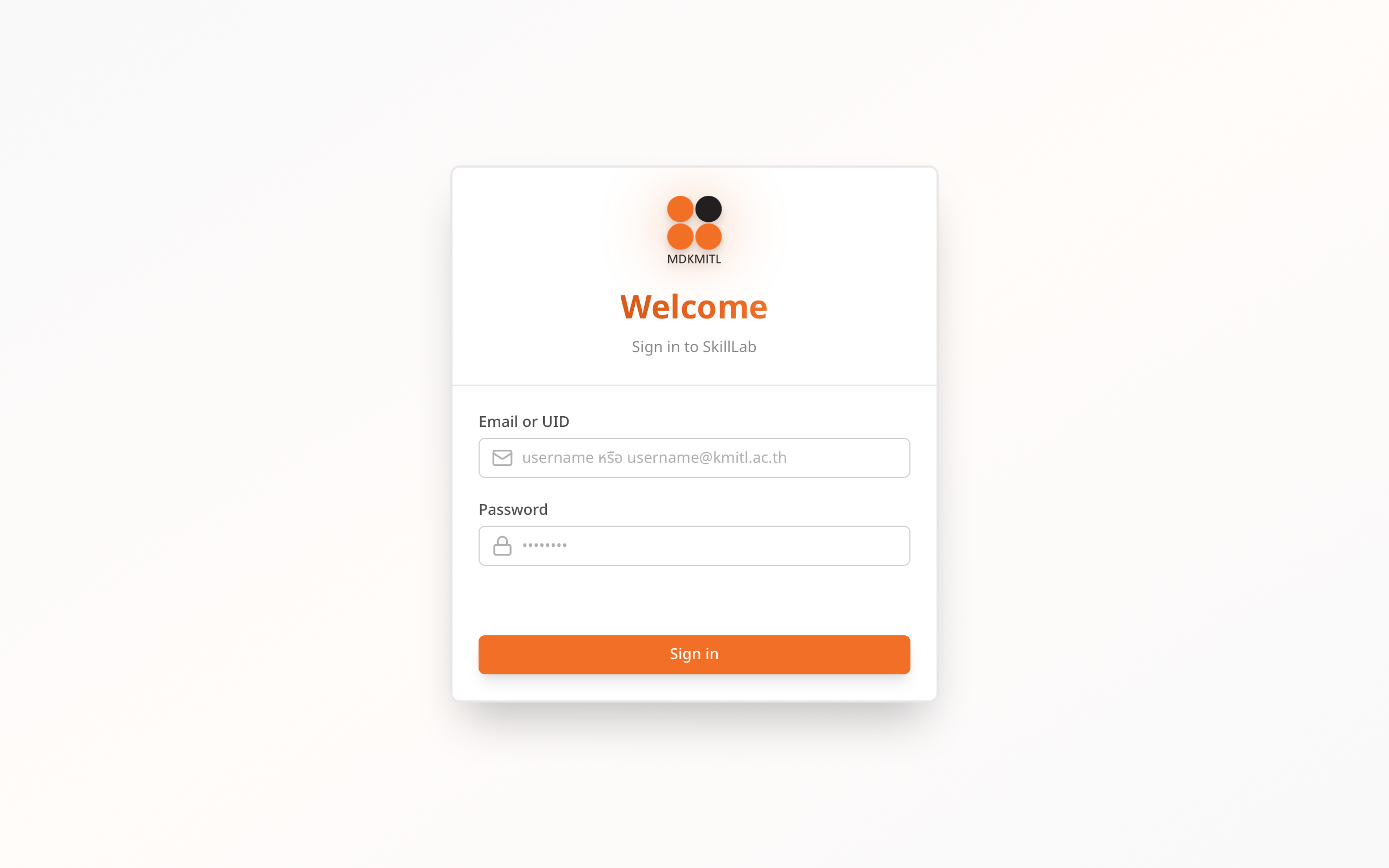
- 1เปิดเว็บเบราว์เซอร์ — เปิดเว็บเบราว์เซอร์ที่รองรับ (แนะนำ Google Chrome, Firefox, Edge หรือ Safari) แล้วพิมพ์ URL ของระบบ SkillLab
- 2หน้า Sign In จะปรากฏขึ้น — ระบบจะแสดงหน้าเข้าสู่ระบบพร้อมโลโก้ SkillLab หากถูกพาไปหน้าอื่น แสดงว่ายังมี session เก่าค้างอยู่ ให้กดออกจากระบบก่อน
- 3กรอกชื่อผู้ใช้งาน — ในช่อง "Email or UID": นักศึกษา/อาจารย์ ใส่ UID เช่น
64070123หรืออีเมล KMITL | Admin/Admin Master ใส่อีเมลที่ได้รับจากผู้ดูแลระบบ - 4กรอกรหัสผ่าน — ใส่รหัสผ่านในช่อง "Password"
- 5ยืนยัน Captcha — คลิกที่กล่อง Turnstile Captcha เพื่อยืนยันว่าไม่ใช่บอท
- 6กดปุ่ม Sign In — กดปุ่ม "Sign in" สีส้ม ระบบจะแสดงหน้าจอโหลดพร้อมข้อความ "Signing in... Please wait"
- 7เข้าสู่ระบบสำเร็จ — แสดงข้อความ "Login successful" สีเขียว และระบบจะพาไปยังหน้าที่เหมาะสมกับบทบาทของคุณ
- 1คลิกที่ไอคอนรูปโปรไฟล์หรือชื่อผู้ใช้ที่มุมขวาบนของหน้าจอ
- 2เลือก "Sign Out" จากเมนูที่ปรากฏ
- 3ระบบจะพากลับไปหน้า Sign In โดยอัตโนมัติ
| ปัญหา | สาเหตุที่เป็นไปได้ | วิธีแก้ไข |
|---|---|---|
| เข้าสู่ระบบไม่ได้ (นักศึกษา/อาจารย์) | UID หรือรหัสผ่าน KMITL ผิดพลาด | ตรวจสอบ UID และรหัสผ่านในระบบ KMITL |
| เข้าสู่ระบบไม่ได้ (Admin) | อีเมลหรือรหัสผ่านไม่ถูกต้อง | ติดต่อ Admin Master เพื่อรีเซ็ตรหัสผ่าน |
| บัญชีถูกระงับ | บัญชีถูก Ban โดย Admin | ติดต่อผู้ดูแลระบบเพื่อปลดระงับ |
| ไม่ผ่าน Captcha | การเชื่อมต่ออินเทอร์เน็ตขัดข้อง | รีเฟรชหน้าแล้วลองใหม่ |
| หน้าจอค้างระหว่างโหลด | เครือข่ายช้าหรือขัดข้อง | รอสักครู่หรือรีเฟรชหน้า |
| ถูกพาไปหน้าผิด | Session เก่ายังค้างอยู่ | ออกจากระบบแล้วเข้าใหม่ |
หลังจากเข้าสู่ระบบ นักศึกษาจะเห็นหน้าหลัก (/app) ซึ่งเป็นจุดเริ่มต้นสำหรับการใช้งานระบบ
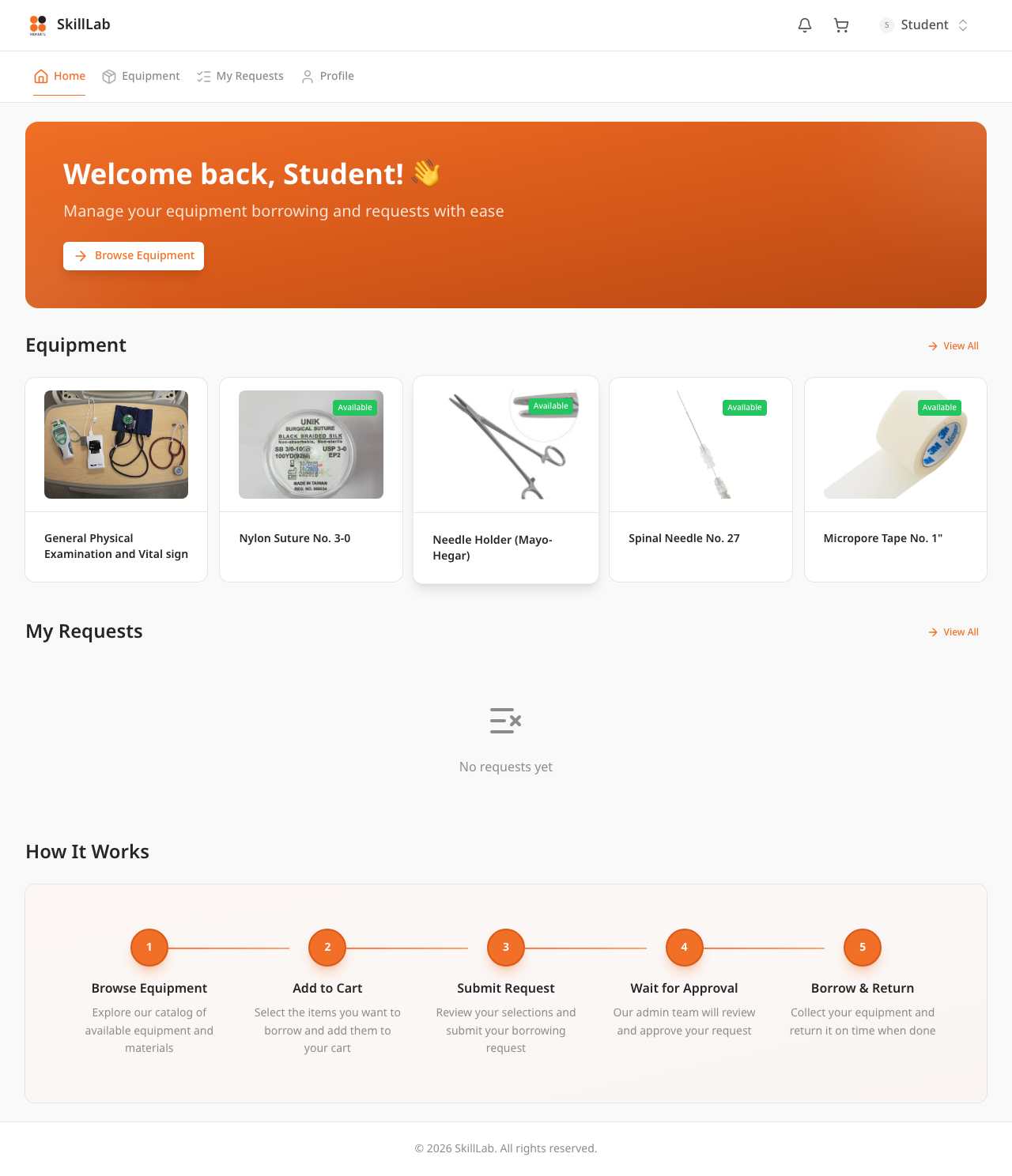
① Welcome Banner — แสดงชื่อและบทบาทของผู้ใช้งาน พร้อมปุ่มลัด "Browse Equipment" และ "My Requests"
② Featured Equipment — แสดงครุภัณฑ์ที่พร้อมให้ยืม (สถานะ Available) แบบสุ่มจากระบบ
③ Recent Requests — แสดงคำขอยืม 5 รายการล่าสุดพร้อมสถานะปัจจุบัน
④ How to Borrow — แผนภาพขั้นตอนการยืม: Browse → Add to Cart → Review Cart → Checkout → Confirmed
⑤ Floating Cart — ไอคอนตะกร้าสีส้มมุมล่างขวา แสดงจำนวนรายการในตะกร้า คลิกเพื่อไปหน้าตะกร้า
ไปที่เมนู "Equipment" ในแถบนำทาง หรือกดปุ่ม "Browse Equipment" จากหน้าหลัก
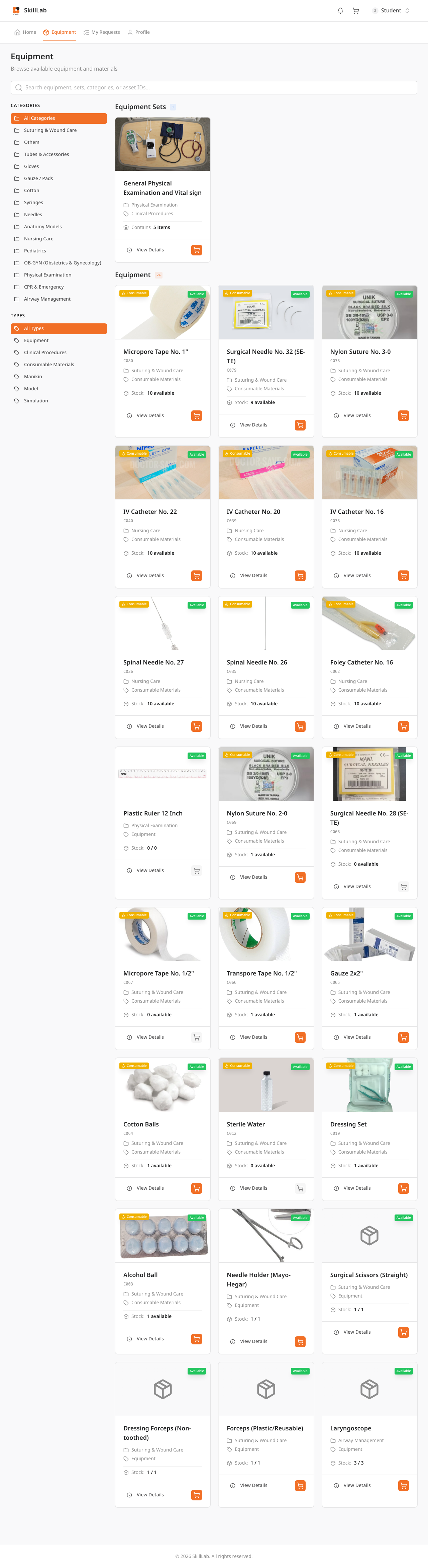
- 1พิมพ์คำค้นหา — พิมพ์ชื่อครุภัณฑ์ในช่อง "Search equipments..." ระบบจะกรองรายการแบบ real-time ทันทีขณะพิมพ์
- 2เปิดแผงตัวกรอง (ไม่บังคับ) — Desktop: แถบกรองอยู่ด้านซ้ายตลอดเวลา | Mobile/Tablet: กดปุ่ม "Filters" มุมขวาบน
- 3เลือกตัวกรอง — Category: คลิกเลือกหมวดหมู่ | Equipment Type: คลิกเลือกประเภท | กด "All" เพื่อยกเลิก
- 4อ่านข้อมูลจากการ์ด — แสดง 2 ส่วน: Equipment Sets (ชุดครุภัณฑ์) และ Individual Equipment (ครุภัณฑ์รายชิ้น)
- 5โหลดเพิ่มเติม — เลื่อน scroll ลง ระบบจะโหลดรายการเพิ่มอัตโนมัติ (Infinite Scroll)
| ไอคอน | ข้อมูล | ความหมาย |
|---|---|---|
| รูปภาพ | ภาพถ่ายครุภัณฑ์จริง | |
| ชื่อครุภัณฑ์ | ชื่อเต็มของครุภัณฑ์ | |
| หมวดหมู่ / ประเภท | การจัดหมวดหมู่ในระบบ | |
| Remaining Stock | จำนวนที่ยังคงเหลือพร้อมให้ยืม | |
| // | Badge สถานะ | Available / Pending / Maintenance |
![หน้ารายละเอียดครุภัณฑ์ /app/equipment/[id] แสดงรูปภาพขนาดใหญ่ ข้อมูล Asset ID สถานะ จำนวนคงเหลือ และปุ่ม Add to Cart](/_ipx/_/img/manual/4-3-equipment-detail.png)
- 1เปิดหน้ารายละเอียด — กดปุ่ม "View Details" ที่ด้านล่างการ์ด หรือคลิกที่รูปภาพ/ชื่อครุภัณฑ์
- 2อ่านข้อมูลครุภัณฑ์ — ดูข้อมูล: ชื่อ, Asset ID, สถานะ, หมวดหมู่, ประเภท, จำนวนคงเหลือ, สถานที่, ยี่ห้อ, รายละเอียด, Manual URL
- 3ดูรูปภาพ — คลิกที่รูปภาพเพื่อขยายดูในโหมด Lightbox
- 4เพิ่มลงตะกร้า — กดปุ่ม "Add to Cart" ด้านล่าง หรือปรับจำนวนก่อนกด
| ข้อมูล | ความหมาย |
|---|---|
| Equipment Name | ชื่อครุภัณฑ์ |
| Asset ID | รหัสครุภัณฑ์ |
| Status | สถานะปัจจุบัน (Available / Maintenance / Pending) |
| Category | หมวดหมู่ |
| Equipment Type | ประเภทครุภัณฑ์ |
| Remaining Stock | จำนวนคงเหลือที่ยืมได้ |
| Place / Location | สถานที่เก็บครุภัณฑ์ |
| Brand | ยี่ห้อ / ผู้ผลิต |
| Description | รายละเอียดการใช้งาน |
| Manual URL | ลิงก์คู่มือการใช้งาน (ถ้ามี) |
ระบบการยืมครุภัณฑ์ทำงานเหมือนตะกร้าสินค้าออนไลน์ ผู้ใช้สามารถเลือกครุภัณฑ์หลายชิ้นก่อนส่งคำขอยืมครั้งเดียว
วิธีเพิ่มครุภัณฑ์แต่ละชิ้น (Individual Equipment)
- 1กดปุ่ม "Add to Cart" — จากการ์ดในหน้ารายการ หรือปุ่มในหน้ารายละเอียด
- 2ระบุจำนวน — กรอกจำนวนที่ต้องการยืม ไม่เกิน Remaining Stock
- 3รับการยืนยัน — ระบบแสดง Toast Notification สีเขียว "Added to cart" และ Floating Cart อัปเดตทันที
วิธีเพิ่มชุดครุภัณฑ์ (Equipment Set)
- 1หาชุดครุภัณฑ์ — ชุดครุภัณฑ์อยู่ในส่วนบนของหน้า Equipment
- 2กดปุ่ม "Add Set to Cart" — ชุดครุภัณฑ์ทั้งชุดจะถูกเพิ่มลงตะกร้าพร้อมกัน
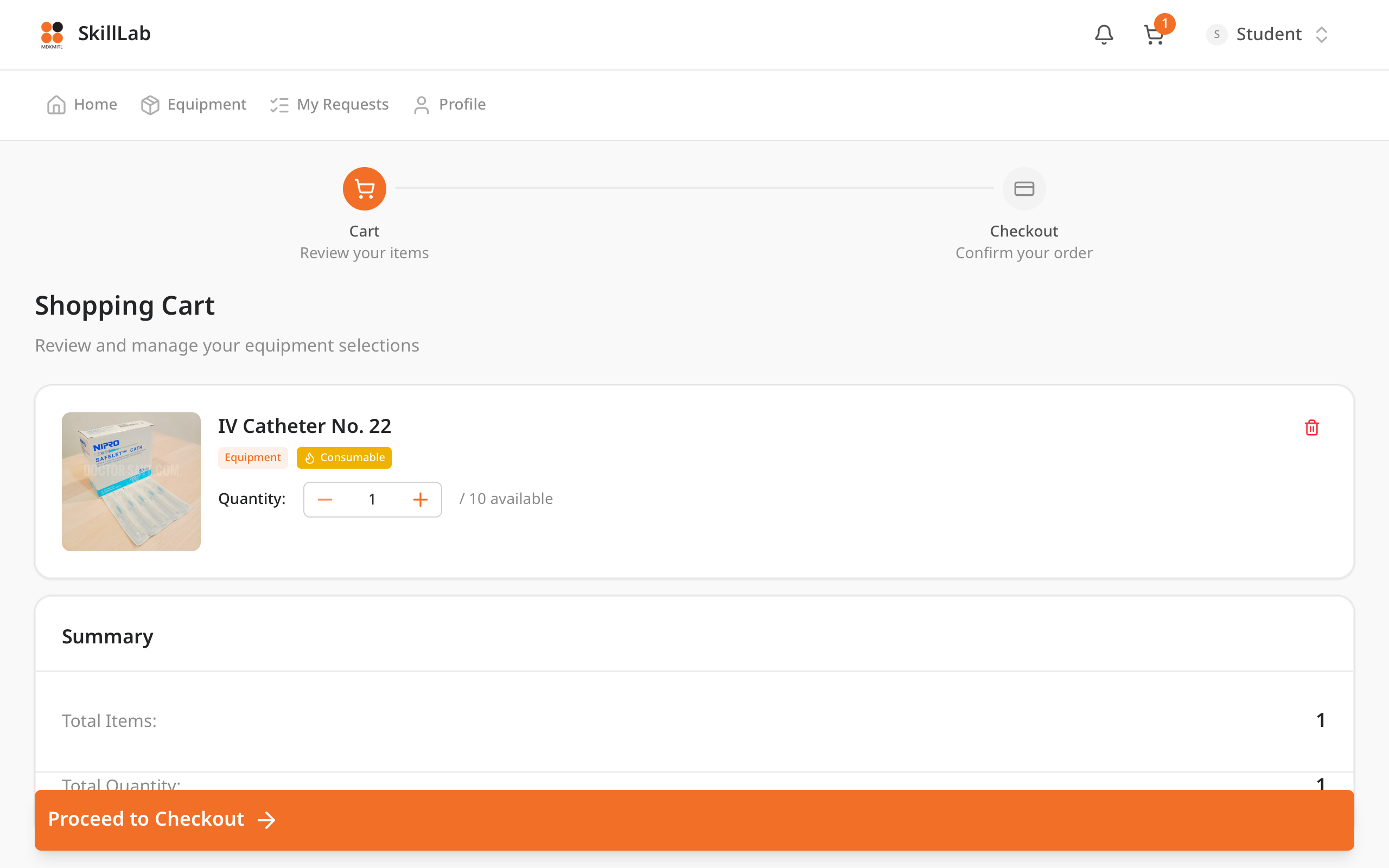
- 1ไปยังหน้าตะกร้า — คลิกที่ Floating Cart (มุมล่างขวา) หรือเมนู "Cart"
- 2ดู Step Indicator — แถบความคืบหน้า: Cart → Checkout → Confirmed
- 3ตรวจสอบรายการ — แต่ละรายการแสดง รูปภาพ, ชื่อ, ประเภท, จำนวน และ Badge สถานะ
- 4ตรวจสอบสต็อก — ระบบตรวจสต็อกอัตโนมัติเมื่อเปิดหน้า หากสต็อกไม่พอจะแสดงแจ้งเตือนสีแดง
- 5ปรับจำนวน — ใช้ปุ่ม + / - หรือกรอกตัวเลขในช่อง Input
- 6ลบรายการ — กดปุ่ม "Remove" (ไอคอนถังขยะ)
- 7ดูสรุปก่อน Checkout — ด้านล่างแสดงสรุปจำนวนรายการ
- 8ไปยัง Checkout — กดปุ่ม "Proceed to Checkout" สีส้ม ระบบจะตรวจสต็อกอีกครั้งก่อนไป
หน้า Checkout คือขั้นตอนสุดท้ายก่อนส่งคำขอยืมจริง ต้องกรอกข้อมูลวันที่และหมายเหตุ
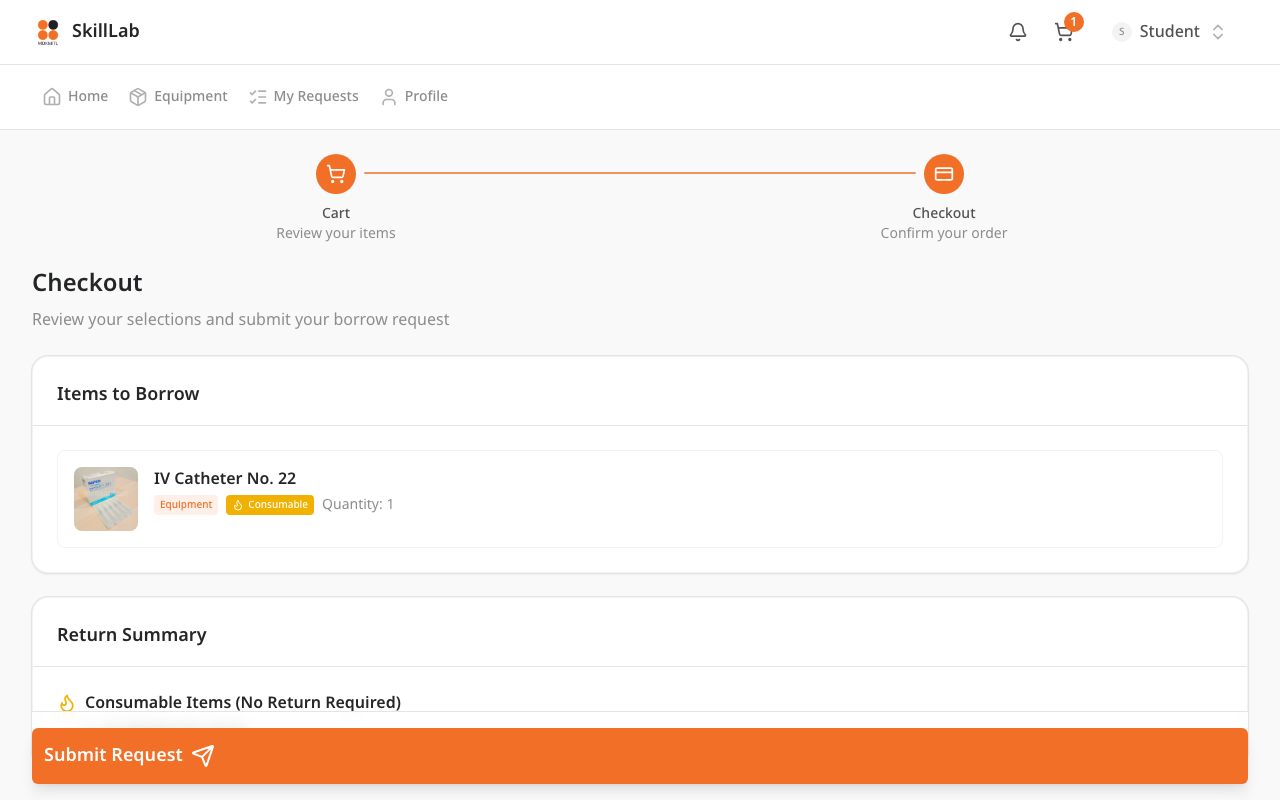
- 1ตรวจสอบสรุปรายการ — แบ่งเป็น Returnable Items (ต้องคืน) และ Consumable Items (ไม่ต้องคืน)
- 2กรอก Borrow Date — เลือกวันที่ต้องการรับครุภัณฑ์ (วันนี้ถึง 30 วันข้างหน้า)
- 3กรอก Due Date — เลือกวันที่คาดว่าจะคืน (ต้องอยู่หลัง Borrow Date, จำเป็นเฉพาะ Returnable Items)
- 4กรอก Notes (ไม่บังคับ) — กรอกข้อมูลเพิ่มเติม เช่น วัตถุประสงค์ ห้องที่ใช้งาน
- 5กดปุ่ม "Submit Request" — ระบบจะตรวจสต็อกอีกครั้งก่อนบันทึก
- 6คำขอถูกส่งสำเร็จ — แสดง "Request submitted successfully" ล้างตะกร้า และพาไปหน้า My Requests
หน้า My Requests ใช้สำหรับติดตามสถานะคำขอยืมครุภัณฑ์ทุกรายการของตัวเอง
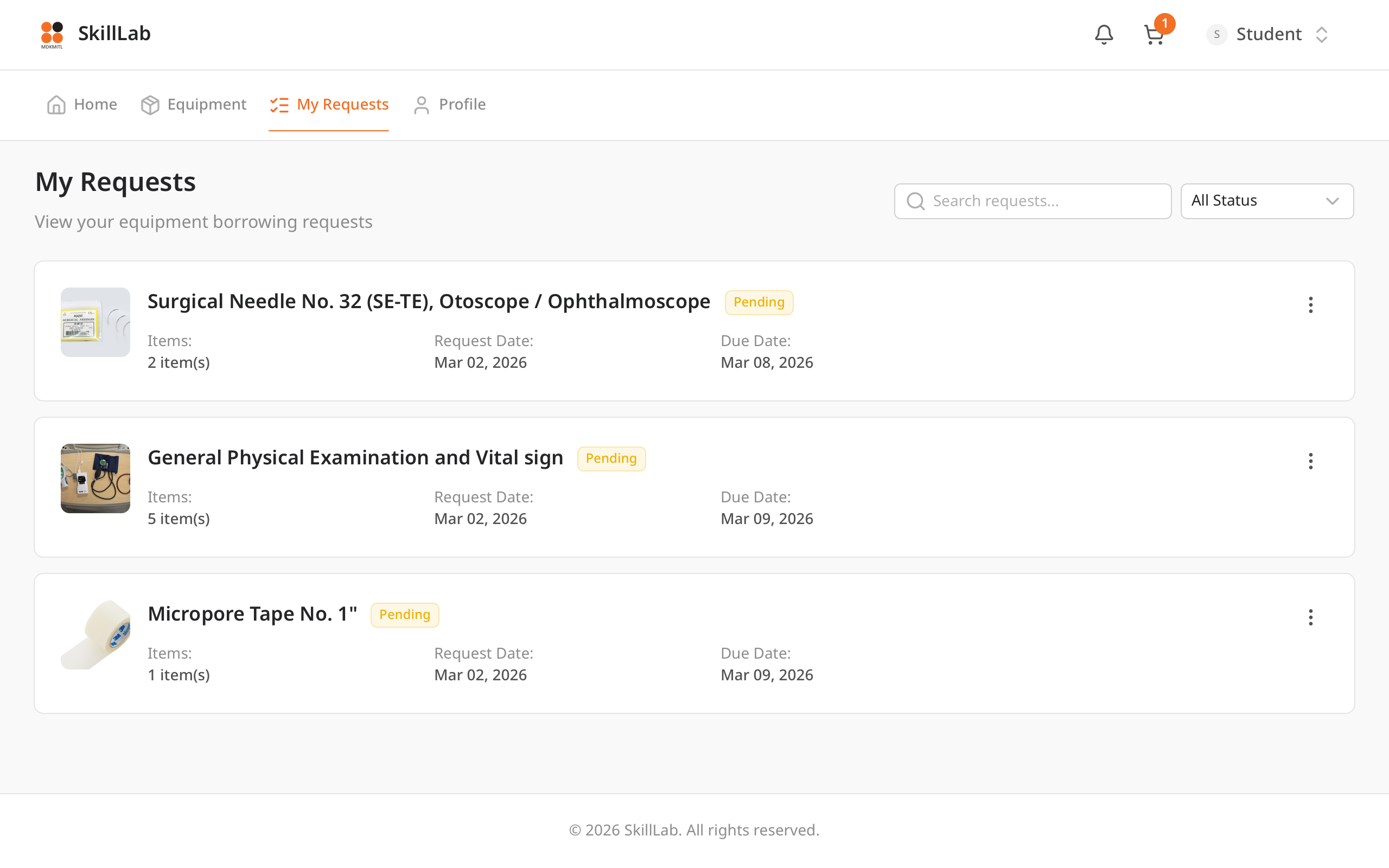
- 1เข้าหน้า My Requests — ไปที่เมนู "My Requests" หรือกดปุ่มจากหน้าหลัก
- 2ค้นหาและกรอง — ช่องค้นหา: ชื่อครุภัณฑ์ | Dropdown: กรองตามสถานะ
- 3อ่านข้อมูลในการ์ด — รูปภาพ, ชื่อ, Badge สถานะ, วันที่ยื่น, วัน Due Date, จำนวนวันที่เหลือ
- 4ดูรายละเอียดคำขอ — คลิกการ์ดหรือกด "View Details" เพื่อเปิดหน้ารายละเอียดเต็ม
- 5ยกเลิกคำขอ (Pending เท่านั้น) — กดไอคอน 3 จุด → เลือก "Cancel Request" → ยืนยัน
- 6กรณี Overdue — ติดต่อ Admin โดยตรงเพื่อดำเนินการคืนครุภัณฑ์
- 7Pagination — หากมีมากกว่า 10 รายการ กด "Previous" / "Next" ด้านล่าง
| สถานะ | ความหมาย |
|---|---|
| Pending | รอการอนุมัติจาก Admin หรืออาจารย์ |
| Approved | ได้รับการอนุมัติแล้ว รอรับครุภัณฑ์ |
| Borrowed | กำลังยืมอยู่ |
| Overdue | เลยกำหนดคืนแล้ว |
| Returned | คืนครุภัณฑ์แล้ว รอตรวจสอบ |
| Complete | คืนครบและปิดคำขอแล้ว |
| Rejected | ถูกปฏิเสธ |
| Cancelled | ยกเลิกโดยผู้ใช้งาน |
ไปที่เมนู "Profile" หรือคลิกที่ไอคอนโปรไฟล์มุมขวาบน หน้า Profile แบ่งเป็น 3 แท็บ
แท็บ Overview — แสดงข้อมูลบัญชีปัจจุบัน เช่น ชื่อ อีเมล บทบาท และสถิติการยืม
แท็บ Profile — แก้ไขข้อมูลส่วนตัว: Display Name, Bio, Job Title, Phone Number แล้วกด "Save Changes"
แท็บ Security — กรอกรหัสผ่านปัจจุบัน และรหัสผ่านใหม่ 2 ครั้ง แล้วกด "Change Password"
ระบบมีกระดิ่งแจ้งเตือน (Notification Bell) อยู่ที่ Navbar ด้านบนขวา สำหรับผู้ใช้งานทุกบทบาท
- 1กดที่ไอคอนกระดิ่ง [icon:i-lucide-bell text-orange-500] — แผง Notifications Slideover จะเลื่อนออกมาจากด้านขวา
- 2อ่านรายการแจ้งเตือน — แต่ละรายการแสดง ไอคอน, ข้อความ และเวลาที่เกิดเหตุการณ์
- 3คลิกที่รายการ — เพื่อนำทางไปยังหน้าที่เกี่ยวข้อง
- 4ทำเครื่องหมายว่าอ่านแล้ว — การแจ้งเตือนจะถูกทำเครื่องหมายอัตโนมัติเมื่อเปิดแผง
| เหตุการณ์ | ผู้ที่ได้รับ |
|---|---|
| คำขอยืมใหม่เข้ามา | Teacher / Admin |
| คำขอได้รับการอนุมัติ | ผู้ยืม (Student/Teacher) |
| คำขอถูกปฏิเสธ | ผู้ยืม |
| ครุภัณฑ์เกินกำหนดคืน | Admin + ผู้ยืม |
| สต็อกต่ำกว่า Threshold | Admin |
| สถานะ | Badge | ความหมาย | ผู้ใช้ยืมได้หรือไม่ |
|---|---|---|---|
| Available | สีเขียว | พร้อมให้ยืม | ได้ |
| Pending | สีเหลือง | รอดำเนินการ (มีคำขอค้างอยู่) | ❌ ไม่ได้ |
| Maintenance | สีแดง | อยู่ระหว่างซ่อมบำรุง | ❌ ไม่ได้ |
| สถานะ | Badge | ความหมาย | ผู้ดำเนินการ |
|---|---|---|---|
| Pending | สีเหลือง | รอการอนุมัติ | — |
| Approved | สีฟ้า | อนุมัติแล้ว รอรับครุภัณฑ์ | Teacher / Admin |
| Borrowed | สีม่วง | กำลังยืมอยู่ | Admin |
| Returned | สีเขียวอ่อน | คืนแล้ว รอตรวจสอบ | Admin |
| Complete | สีเขียว | ปิดคำขอสมบูรณ์ | Admin |
| Overdue | สีแดง | เกินกำหนดคืน | ระบบอัตโนมัติ |
| Rejected | สีแดงอ่อน | ถูกปฏิเสธ | Teacher / Admin |
| Cancelled | สีเทา | ยกเลิกโดยผู้ยืม | ผู้ยืม |
| Lost | สีส้มเข้ม | ครุภัณฑ์สูญหาย ไม่สามารถคืนได้ | Admin |
| สถานะ | ความหมาย |
|---|---|
| Pending | รอเริ่มซ่อม |
| In Progress | อยู่ระหว่างดำเนินการซ่อม |
| Completed | ซ่อมเสร็จแล้ว ครุภัณฑ์กลับสู่สถานะ Available |
| Cancelled | ยกเลิกการซ่อม |
Q: ฉันยืมครุภัณฑ์ได้กี่ชิ้นในครั้งเดียว?
A: ไม่มีการจำกัดจำนวนรายการในตะกร้า แต่ขึ้นอยู่กับจำนวนสต็อกที่มีในระบบ ณ ขณะนั้น
Q: หลังจากส่งคำขอแล้ว จะรู้ได้อย่างไรว่าได้รับการอนุมัติ?
A: ดูสถานะได้ที่หน้า "My Requests" สถานะจะเปลี่ยนจาก Pending เป็น Approved เมื่อได้รับการอนุมัติ
Q: ถ้าต้องการยกเลิกคำขอที่ส่งไปแล้ว ทำอย่างไร?
A: ไปที่หน้า "My Requests" → กดเมนู 3 จุดของคำขอ → เลือก "Cancel Request" ทำได้เฉพาะคำขอที่สถานะ Pending เท่านั้น
Q: ถ้าลืมคืนครุภัณฑ์และสถานะเป็น Overdue จะเกิดอะไรขึ้น?
A: ระบบจะแสดงข้อความเตือนในหน้า My Requests ให้ติดต่อ Admin โดยตรงเพื่อดำเนินการคืน
Q: สามารถดูว่าครุภัณฑ์อยู่ที่ไหนได้หรือไม่?
A: ดูได้จากฟิลด์ "Place" ในหน้ารายละเอียดครุภัณฑ์
Q: ทำไมปุ่ม "Add to Cart" เป็นสีเทาและกดไม่ได้?
A: เกิดจากสาเหตุใดสาเหตุหนึ่ง: (1) ครุภัณฑ์มีสถานะ Maintenance หรือ Pending (2) Remaining Stock เป็น 0
Q: เข้าระบบด้วย UID แล้วไม่ผ่าน ทำอย่างไร?
A: ตรวจสอบว่า UID และรหัสผ่าน KMITL ถูกต้อง หากยังไม่ผ่านให้ติดต่อ Admin เพื่อตรวจสอบบัญชี
หากพบปัญหาในการใช้งานที่ไม่สามารถแก้ไขได้ด้วยตนเอง กรุณาติดต่อผู้ดูแลระบบผ่านช่องทางต่อไปนี้
| ช่องทาง | รายละเอียด |
|---|---|
| อีเมล Admin | ติดต่อผ่านอีเมลที่แผนก Skill Lab ให้ไว้ |
| ในระบบ | หากบัญชีเข้าได้ปกติ สามารถส่งข้อความผ่านระบบ Notification ได้ |
| ติดต่อโดยตรง | ติดต่อเจ้าหน้าที่ Skill Lab โดยตรงที่ห้อง Skill Lab |
เพื่อให้ผู้ดูแลระบบสามารถช่วยเหลือได้รวดเร็ว กรุณาเตรียมข้อมูลต่อไปนี้
- 1ชื่อผู้ใช้งาน / UID — บัญชีที่พบปัญหา
- 2วันและเวลา — ที่เกิดปัญหา
- 3หน้าที่ใช้งาน — URL หรือชื่อหน้าในระบบ
- 4รายละเอียดปัญหา — อธิบายสิ่งที่เกิดขึ้น และสิ่งที่คาดว่าควรเกิดขึ้น
- 5ภาพหน้าจอ — ถ่ายภาพหน้าจอที่แสดงข้อผิดพลาด (ถ้ามี)
| หน้า | URL | วิธีเข้าถึง |
|---|---|---|
| หน้าหลัก | /app | เมนู Home |
| รายการครุภัณฑ์ | /app/equipment | เมนู Equipment |
| รายละเอียดครุภัณฑ์ | /app/equipment/[id] | คลิกที่การ์ดครุภัณฑ์ |
| ตะกร้า | /app/cart | Floating Cart / เมนู Cart |
| Checkout | /app/cart/checkout | กด Proceed to Checkout |
| คำขอของฉัน | /app/requests | เมนู My Requests |
| รายละเอียดคำขอ | /app/requests/[id] | คลิกที่การ์ดคำขอ |
| ตรวจสอบคำขอ (อาจารย์) | /app/borrow-requests-review | เมนู Review Requests |
| โปรไฟล์ | /app/profile | เมนู Profile / Avatar |